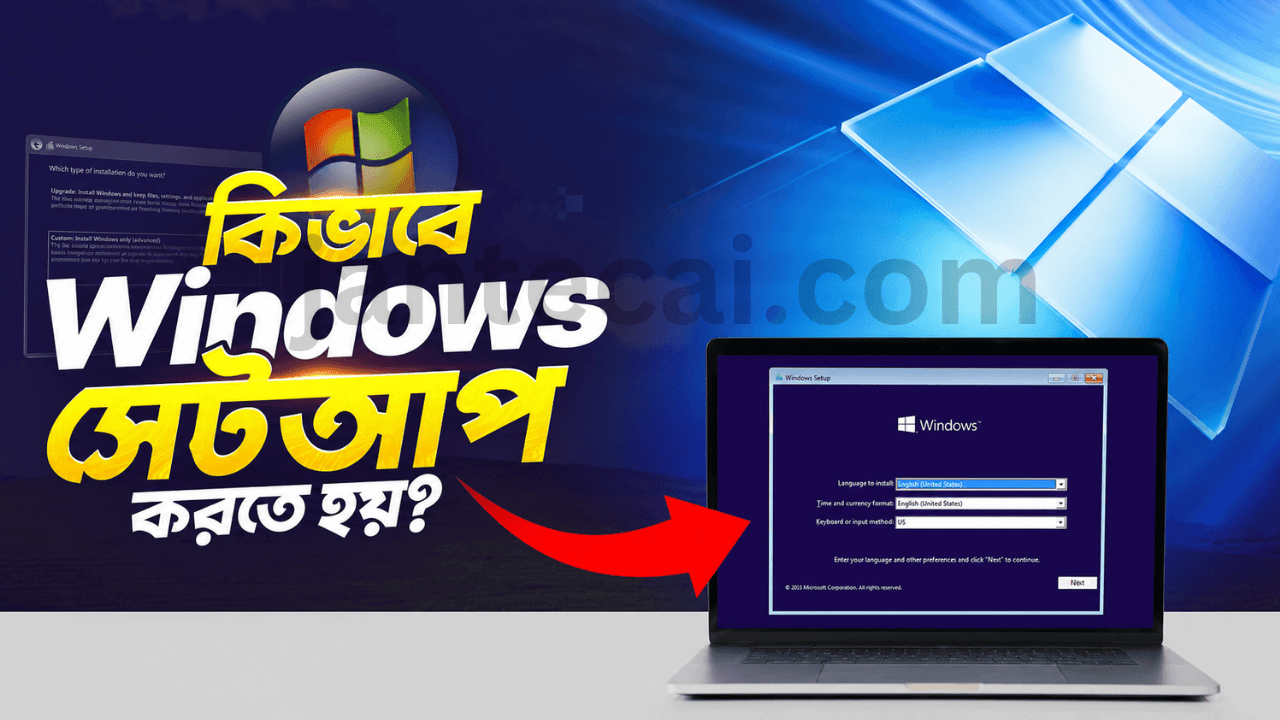
আসসালামু আলাইকুম এভ্রিওয়ান। Jantecai.com এর নতুন আরেকটি পোস্ট এ আপনাকে স্বাগতম। কিভাবে আপনারা আপনাদের পিসিতে সেটা ল্যাপটপ হোক কিংবা ডেস্কটপ হোক ! আপনারা খুব সহজেই জেনুইন উইন্ডোজ টাকে সেটআপ করতে পারবেন। আজকের পোষ্টে সেটা কিন্তু একদম প্র্যাকটিক্যালি আপনাদেরকে দেখাবো।
তাহলে আর কথা বাড়াচ্ছি না। যেহেতু পোষ্ট টি তে এত বিস্তারিত লিখলে অনেক লেন্দি হবে। চলুন শুরু করে দেই। কিভাবে উইন্ডোজ সেটআপ দিতে হয়।
কিভাবে উইন্ডোজ সেটআপ দিতে হয়?
উইন্ডোজ সেটআপ করার জন্য প্রথমে প্রিপারেশন নিতে হবে, যেখানে আপনার তিনটা কাজ করতে হবে। এই তিনটা কাজ কি কি তা নিচে তুলে ধরা হলো।
প্রথম কাজঃ পেন্ড্রাইভ সিলেকসন
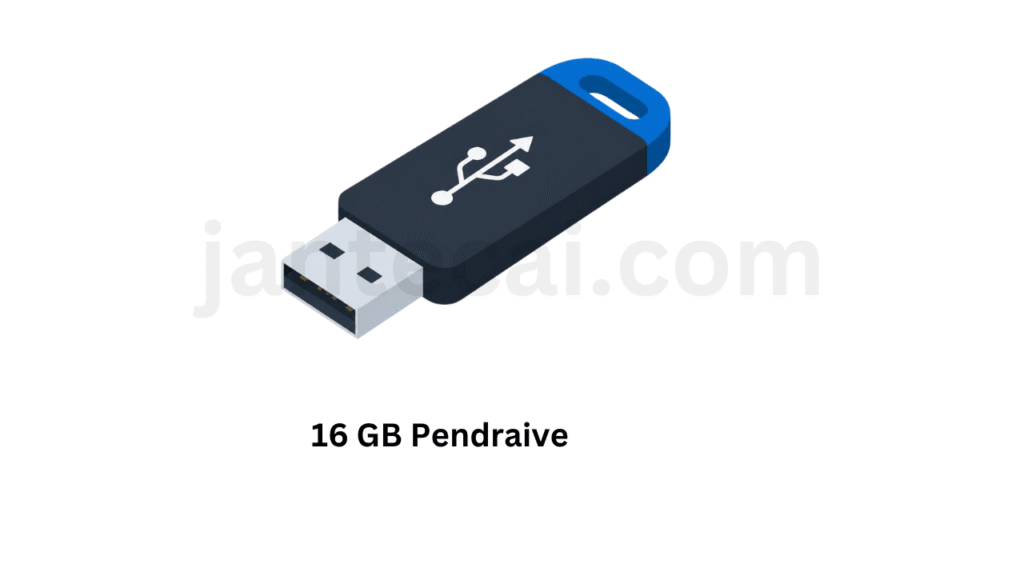
প্রথম কাজ হচ্ছে আপনার এরকম একটি পেন্ড্রাইভ নিতে যেটা মিনিমাম ৮ জিবি তবে ১৬ জিবি হলে বেটার হয়। আপনারা চেষ্টা করবেন 16 জিবি বা তার বেশি নেওয়ার জন্য।
দুই নাম্বার কাজ: সি ড্রাইভে যা কিছু আছে সরিয়ে ফেলুন
দুই নাম্বার কাজ হচ্ছে আপনার সি ড্রাইভে যা কিছু আছে সি ড্রাইভে যা কিছু আছে সবকিছু অবশ্যই অবশ্যই আপনাকে সরিয়ে ফেলতে হবে। ড্রাইভের জিনিসগুলো কোনটা? নিচে ছবিতে দেখেন দিস পিসিতে যাবেন।
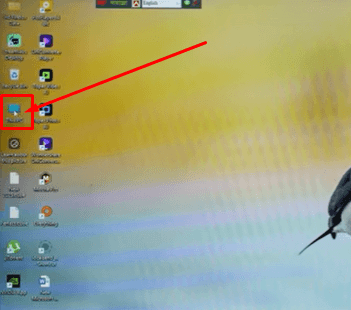
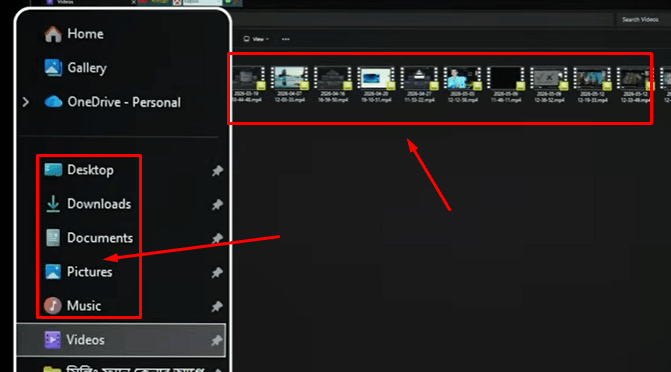
যাওয়ার পর আপনি পাশে আসা এই ডেস্কটপ লেখা তে ক্লিক করবেন। এর পর সব কিছু সরিয়ে অন্য কনো ড্রাইভ এ সরিয়ে রাখবেন ঠিক অনুরূপ ভাবে ডাউনলোড , ডকুমেন্টস গুলো কেও সরিয়ে রাখেন। এতে করে আপনার সব ফাইল সুরক্ষিত থাকবে। নিচে দেখুন।
তিন নাম্বার কাজ : Windows 11 ISO File Download
কিভাবে উইন্ডোজ সেটআপ দিতে হয় এর তিন নাম্বার কাজ হচ্ছে আপনার আইএসও ফাইলটাকে ডাউনলোড করা। আর এই আই এস ও ফাইল টা কিভাবে ডাউনলোড করবেন তা দেখিয়ে দিচ্চি যেন আপনি প্রোপার ভাবে জানতে পারেন কিভাবে উইন্ডোজ সেটআপ দিতে হয়।
আপনারা আপনাদের ক্রম ব্রাউজার টাতে চলে যাবেন এবং সার্চ বারে গিয়ে লিখবেন ” Windows 11 ISO File Download ” এবার এন্টার করুন।
এর পর মাইক্রোসফট এর অফিশিয়াল ওয়েবসাইট এ প্রবেস করবেন।
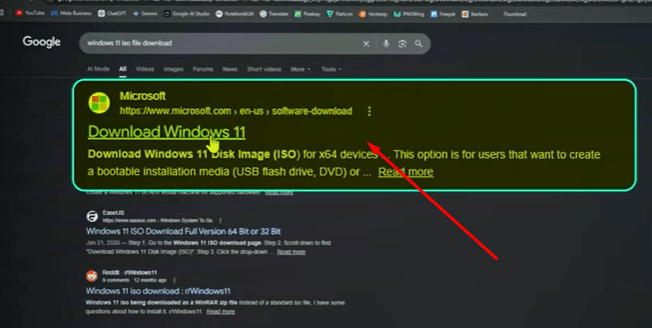
এবারে স্ক্রল করে নিচের দিকে আসবেন। এইখান থেকে সিলেক্ট ডাউনলোড অপশন এ ক্লিক করে ” Windows 11 (multi-edision ISO for x64 device ) সিলেক্ট করে কনফার্ম করুন।
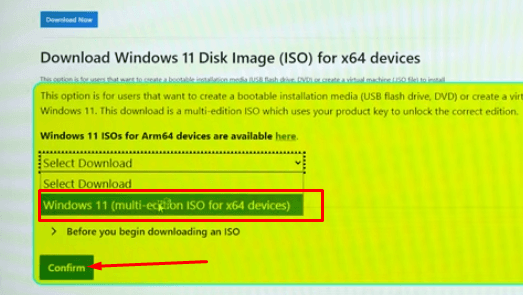
তারপর চুজ ওয়ান এইখান থেকে ল্যাঙ্গুয়েজটা
ইংলিশ সিলেক্ট করে দিয়ে আপনারা কনফার্মে ক্লিক করে দিবেন। এবারে 64 বিট ডাউনলোড এখানে ক্লিক করে।
আরও দেখুনঃ জন্ম নিবন্ধন করতে কত টাকা লাগে
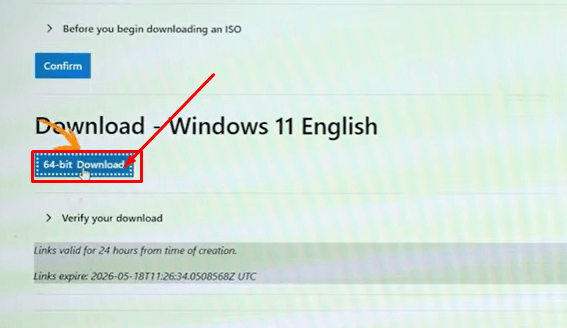
এবার দেখুন ডাউনলোড হওয়া শুরু হয়েছে। আমার ৩৫ মিনিট লাগবে। আর আপনাদের ইন্টারনেট স্পিড এর উপর ডিফেন্ড করে এই সময় কম বেশি হতে পারে।
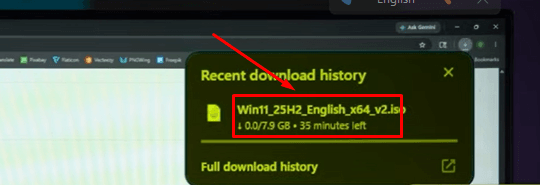
ঠিক আছে? সো এই ফাইলটা ডাউনলোড হওয়ার পর এটা আমাদের পেনড্রাইভে এনে এটাকে আমরা জাস্ট হচ্ছে বুটেবল করবো। কিভাবে করবো চলেন দেখাই নিচে থেকে।
পেন্ড্রাইভ বুট করা
কিভাবে উইন্ডোজ সেটআপ দিতে হয় এর এই পর্যায়ে আমরা দেখব কিভাবে পেন ড্রাইভ বুট করবেন। চলুন দেখি।
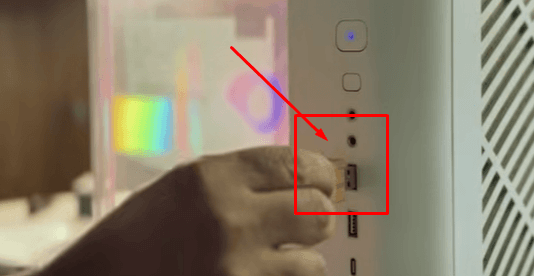
পেনড্রাইভটাকে ইনসার্ট করবো আমার পিসিতে।
ওকে এবার বাকি কাজ ঝটপট করে নেই।
পেনড্রাইভ বুটেবল করার জন্য আমরা একটা ওয়েবসাইটে চলে যাব।
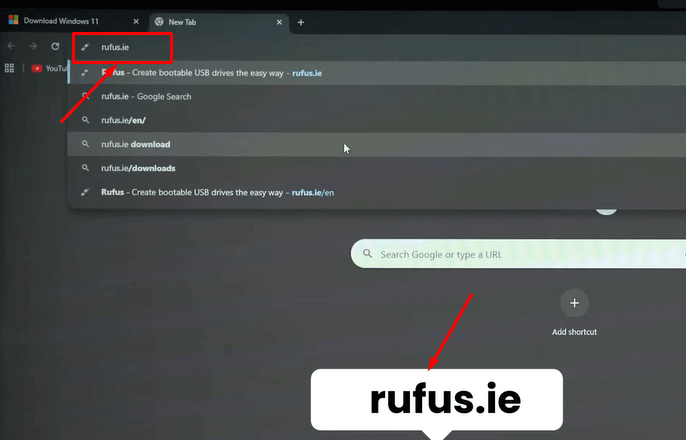
ওয়েব সাইট এর লিঙ্কঃ রুফুস এ চলে যাবো। এখানে প্রবেস করার পর আমাদের কে সফটওয়ার টি ডাউনলোড করতে হবে। আমি ৬৪বিট পোর্ট এবল ক্লিক করছি। আপনারা আপনাদের কম্পিউটার বা পিসির কনফিগারেশন অনুযায়ী চুজ করবেন ।
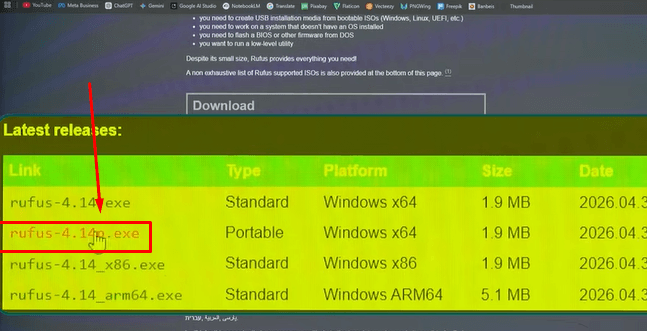
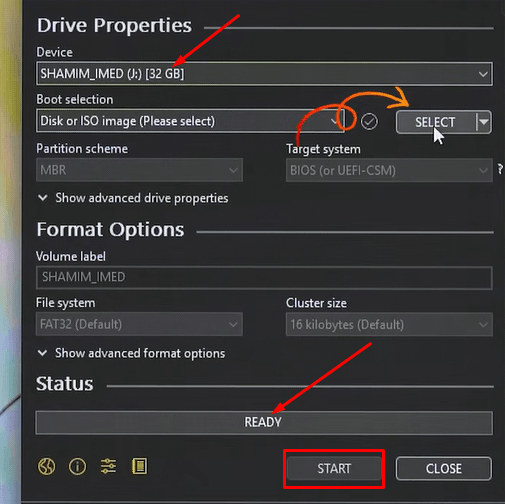
আমরা ২ নম্বর টা ক্লিক করে ইন্সটাল করে নিব। খুবি সিম্পল ভাবে ইন্সটল করে ওপেন করে নিতে হবে। এখন দেখবেন আমি যে পেন ড্রাইভ ইন্সারট করেছিলাম সেতা পেয়ে গেল। আপনাদের টাও এখানে দেখতে পাবেন। এবার আমাদের আই এস ও ফাইল টা সিলেক্ট করে দিতে হবে এখানে দেখুন।
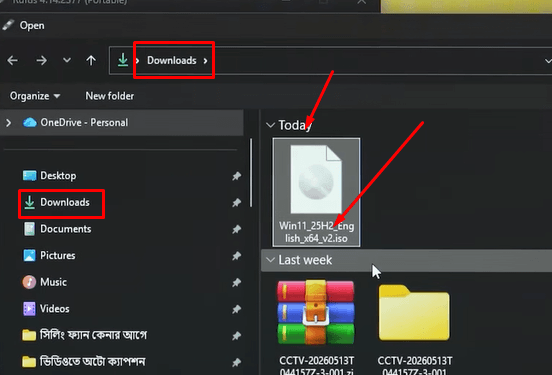
ডাউনলোড করা ফাইল টা ধরিয়ে দিন দেখুন।
এই ফাইল টিতে ঢুকে নিচের মতো আসবে। এবং আমাদের কাজ মোটা মুটি শেষ তবে আরেক টা জিনিস খুব ভাল করে নজর দিতে হবে এইখানে কারন আপনার মাদার বোর্ড যদি অনেক পুরনো মডেলের হয় তাহলে Prtition scheme থেকে তাহলে GPT দিবেন আর যদি লেটেস্ট মডেলের হয় তাহলে MBR সিলেক্ট করেবেন। তারপর স্টার্ট এ ক্লিক করবেন।
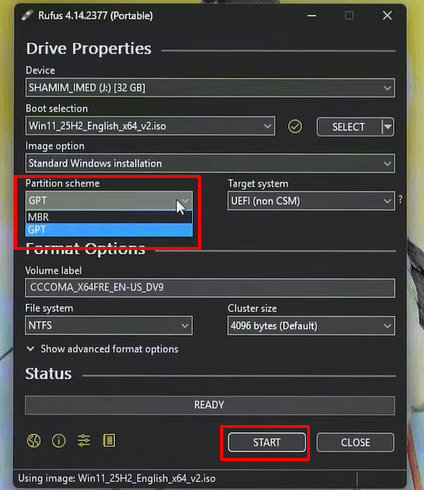
তারপর একটা পপ আপ আসবে এখান থেকে আপনি ওকে করে দিবেন তারপর আবার ও ওকে তে আবার ক্লিক করবেন। আর দেখবেন আমাদের পেন ড্রাইভ টা বুটেবল হওয়া শুরু হয়ে যাবে এবং আমাদের কে বুট এবল প্রসেস শেষ না হওয়া পর্যন্ত অপেক্ষা করতে হবে।
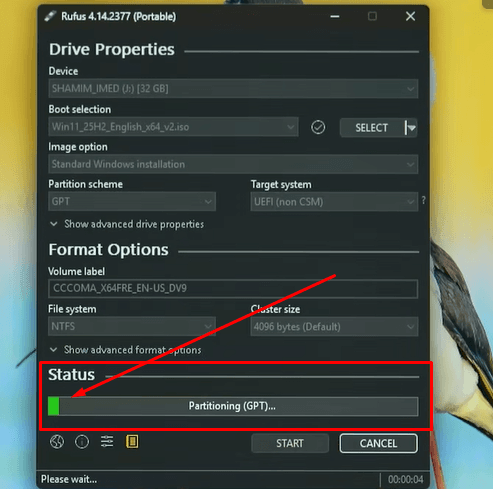
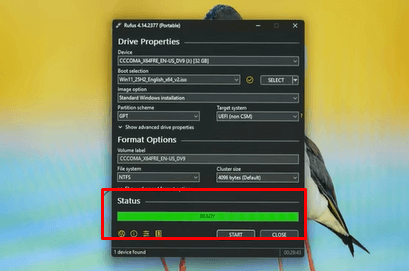
ওকে অলরেডি কিন্তু আমাদের বুট করা শেষ এর পর কিভাবে উইন্ডোজ সেটআপ দিতে হয় দেখুন।
বুট মেনু ওপেন
কিভাবে উইন্ডোজ সেটআপ দিতে হয় এ এবার আমাদের কাজ হলো আমাদের পিসি টাকে রিস্টার্ট দিব। রিস্টার্ট দেওয়ার পর আমাদের মাদার বোর্ড টাকে অন করতে হবে। অন হবার সাথে সাথে মানে প্রথম ডিসপ্লে তে আলো আসা মাত্র বূট মেনু কি তে চাপ তে হবে । ধরুন আপনার যদি লাপ্টপ হয় তাহলে আপনার লাপ্টপ এর নাম ও সাথে বূট মেনু কী কথা টি লিখে গুগল করতে হবে যেমন ” chuwi HeroBook Pro Boot menu Key” এটা র মতো। তাহলে আপনি জানতে পারবেন কত তে ক্লিক করলে বূট মেনু ওপেন হবে।
আরও দেখুনঃ কক্সবাজার দর্শনীয় স্থান – খরচ ও কিভাবে যাবেন।
আবার যদি আপনার ডেস্ক টপ পিসি হয় তাহলে আপনার মাদার বোর্ড এর নাম ও মডেল নং লিকে পাশে বুট মেনু কি লিখে খুজবন। যেমন MSI AM-A Pro Boot Menu Key এই রকম করে। তাহলে আপনি আপনার বুট মেনু অপশন পেয়ে যাবেন। চলেন তাহলে এবারে আমরা শুরু করি ।
আমাদের মাদার বোর্ড টা হচ্চে এম এস আই (msi ) । আর এম এস আই এর জন্য বুট মেনু কি হচ্চে এফ ১১ F11 key ।
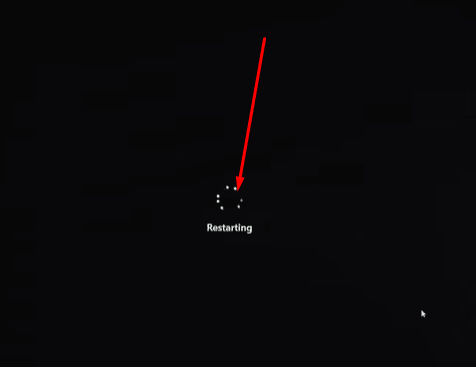
প্রথমে আমাদেরকে আমাদের পিসিটাকে রিস্টার্ট করতে হবে। আমরা সরাসরি পিসি থেকে করতে পারি আবার আমাদের পিসির সামনে অথবা পিছনে থাকা রি স্টার্ট বতামে ক্লিক করে ও করতে পারি। যেমন আমি করেছি দেখুন।
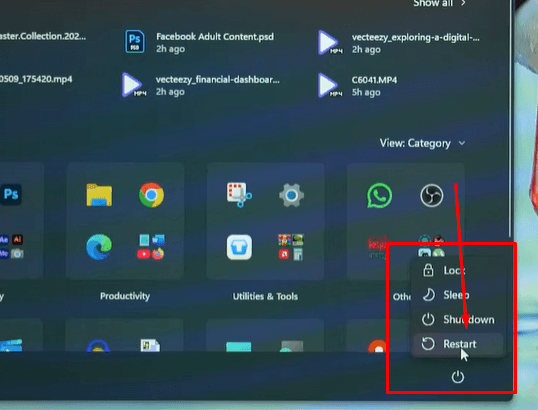
যখন আমাদের পিসি নতুন করে চালু হতে থাকবে তখন আমাদের F11 key তে চাপতে হবে ২ অথবা ৩ বার ।
এবং F11 key তে চাপছি দেখুন ।
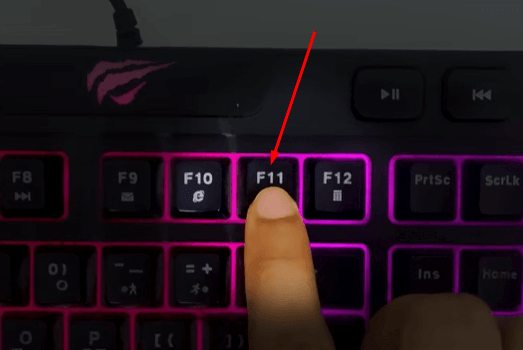
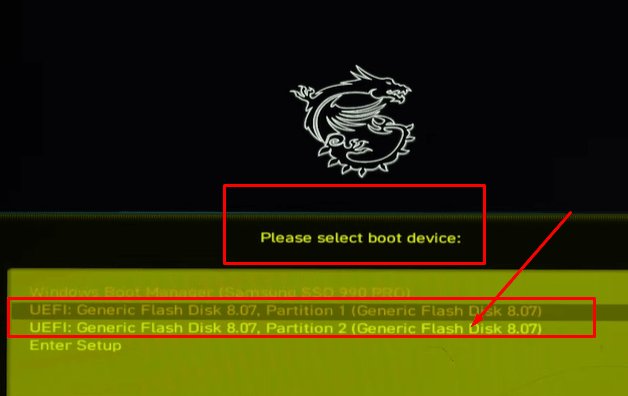
আর আপনাদের জন্য যে কি গুগল থেকে পাবেন সেই কি চাপবেন তাহলে হবে। এভাবে কয়েকবার চাপার পর আমাদের বাইওস মেনু চলে আসবে। এখান থেকে আমাদের বুট করা পেন ড্রাইভ টা সিলেক্ট করে দিতে হবে। আমার পিসিতে ২ টা এস এস ডি আছে তাই এইরকম দুইটা দেখাছে।আপনাদের একটি থাকলে একটি দেখাবে। যেটি তে সেট আপ করতে চান সিটি বাছাই করে এন্টার ক্লিক করুন ।
উইন্ডোজ সেটআপ শুরু
এখন দেখেন কিভাবে উইন্ডোজ সেটআপ দিতে হয় , একটা ইন্টারফেস চলে আসবে। এখানে বলবে আপনি কোন ভাষায় এটা ইন্সটল করবেন সেটা আমরা ইংলিশ ইউ নাইটেড স্টেট সিলেক্তকরে নেক্সট এ ক্লিক করবো।
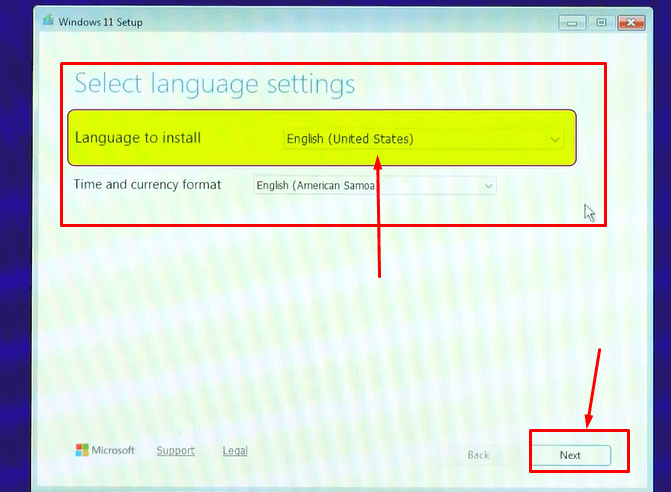
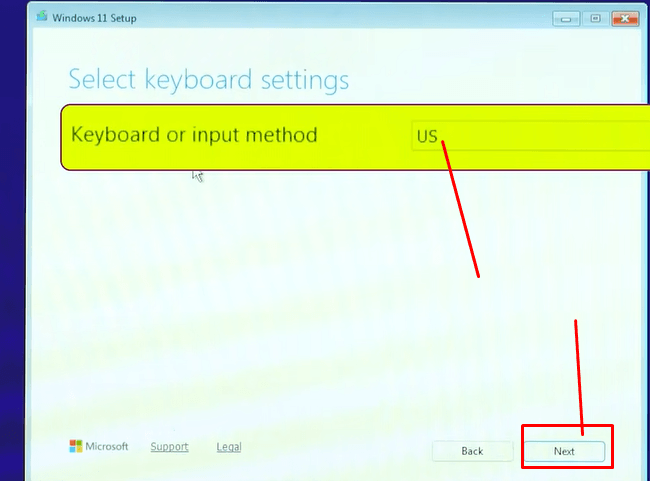
তারপর আমাদের কিবোর্ড সেটিংস থেকে ইউ উস দিতে দিতে হবে যেটি ডিফল্ট হিসেবে থাকে । এরপর নেক্সট এ ক্লিক করতে হবে।
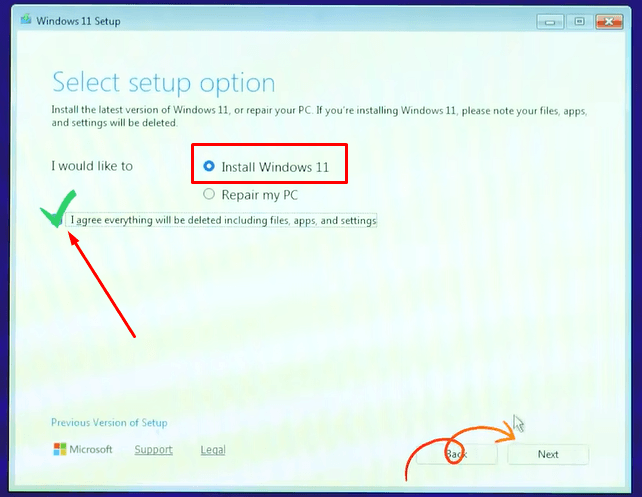
এরপর সিলেক্ট সেট আপ অপশন থেকে উপরের ইন্সটল উইন্ডস ১১ তে সিলেক্ট রেখে I Aggree everything will be deletedincluding files,apps and settings. এখানে ঠিক দিয়ে নেক্সট এ ক্লিক করবেন।
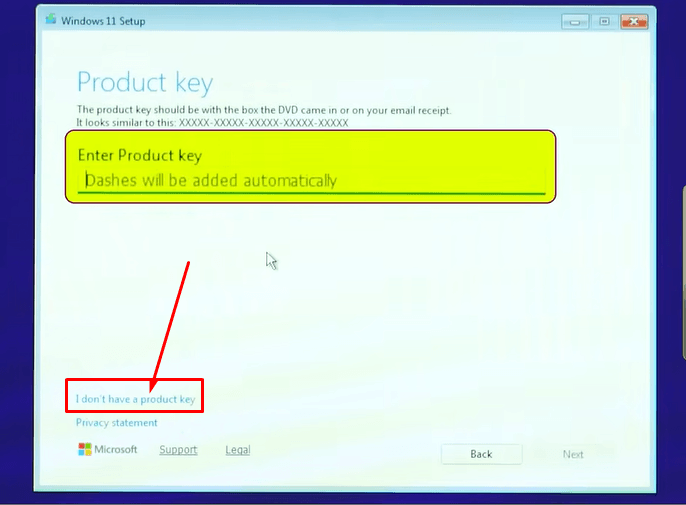
নেক্সট এ আমাদের কে প্রডাক্ট কি দিতে বলবে , যেহেতু আমাদের প্রডাক্ট কি নেই তাই আমরা নিচের “I dont have a product key” এখানে ক্লিক করবো ।
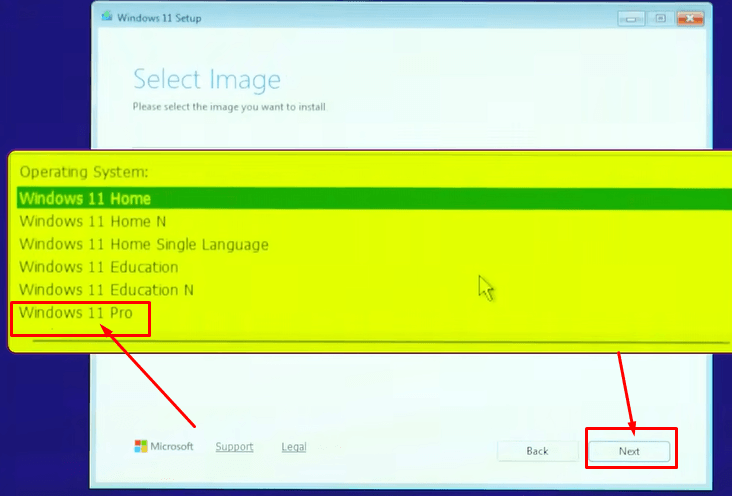
এরপর আমাদের সামনে বেশ কয়েকটা অপারেটিং সিস্টেম এর অপশন আসবে এর মাঝ থেকে আমি Windows 11 Pro সিলেক্ট করে নেক্সট এ ক্লিক করবো।
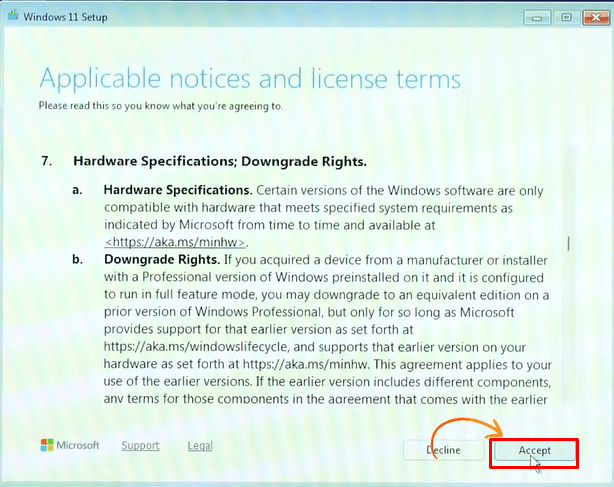
এরপর আপনাদের সামনে বিভিন্ন টার্মস অ্যান্ড কন্ডিসন্স দেখাবে । আপনারা সিম্পল স্ক্রল করে নিচের দিকে যাবেন এবং Accept এ ক্লিক করে দিবেন ।
কিভাবে উইন্ডোজ সেটআপ দিতে হয় এটার জন্য এরপর যে কাজ টি করবেন সেটি কিন্তু খুবই ইম্পরটেন্ট বিষয় । এখানে আপনাকে খুজে বের করতে হবে কোনটি আপনার সি ড্রাইভ । এর জন্য আগে থেকে আপনাকে লক্ষ্য করে রাখতে হবে সি ড্রাইভ এর সাইজ কত এবং কত টুকু খালি আছে । এত টুকু মনে থাকলে আপনি খুব সহজেই খুজে পাবেন আপনার সি ড্রাইভ।
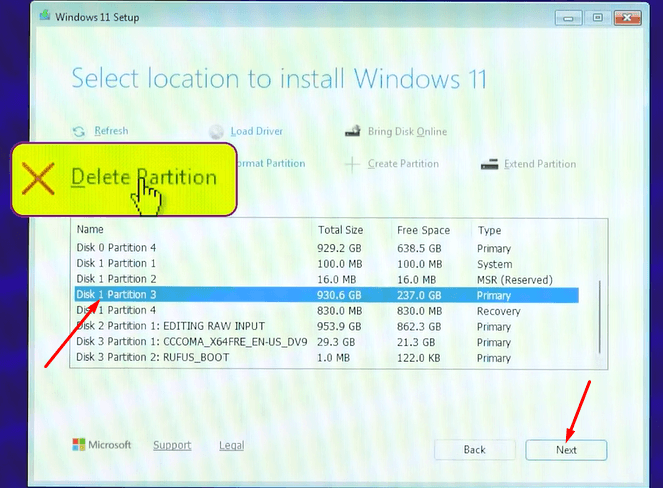
আমার ক্ষেত্রে ডিস্ক ১ হলো আমার সি ড্রাইভ। এবার এই সি ড্রাইভ টিকে আমরা ডিলিট করবো। ডিলিট করার পরে এই পারটিসন টি আন লকেটেড স্পেস এ চলেজাবে ।

এইবার এই আন লোকেটেড স্পেচ এটাকে সিলেক্ট করে নেক্সট এ ক্লিক করবেন।
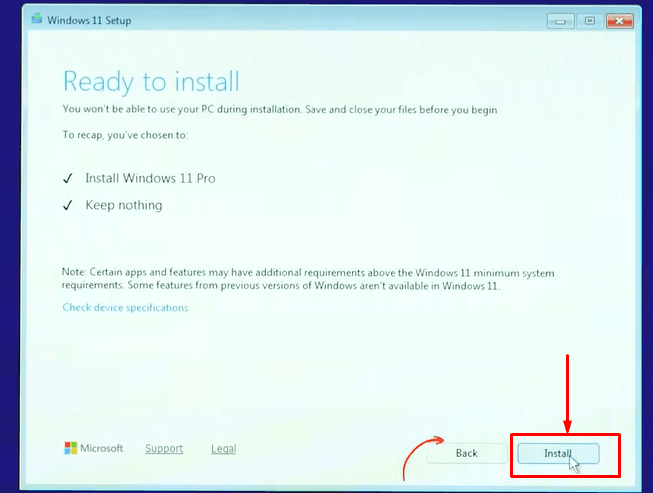
কিভাবে উইন্ডোজ সেটআপ দিতে হয় এর এই পর্যায়ে এখন ইন্সটল বাটন এ ক্লিক করুন। এবং উইন্ডস ইন্সটল শুরু হবে। আমাদেরকে এখন যাস্ট অপেক্ষা করতে হবে এই প্রসেস টি শেষ না হওয়া পর্যন্ত।
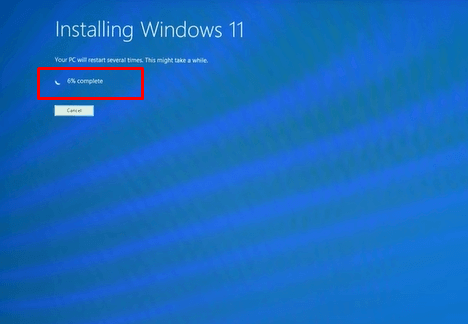
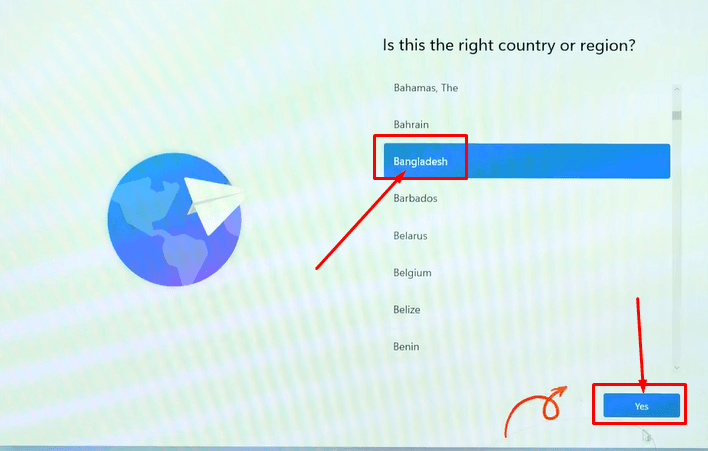
এবারে আমাদের উইন্ডস টি ইন্সটল হয়ে গেছে । এবার আমাদের কনফিগার করতে হবে এটা খুবি সহজ নিচে খেয়াল করুন। এবং দেশ নির্বাচন করুন। যেমন আমি বাংলাদেশ দিয়ে ইয়েস এ ক্লিক করলাম দেখুন।
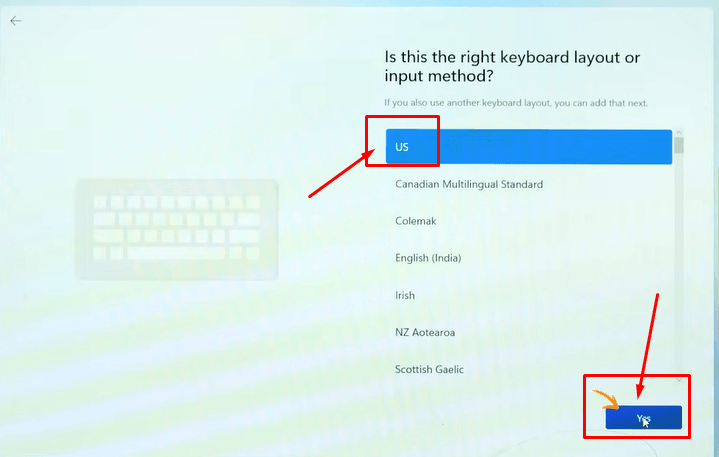
এর পর কিবোর্ড লে আউট ইউ এস রেখে ইয়েস ক্লিক করে দিবেন।
আরও দেখুনঃ পল্লী বিদ্যুৎ বিল চেক করার নিয়ম – পে বিল বিকাশ 2026
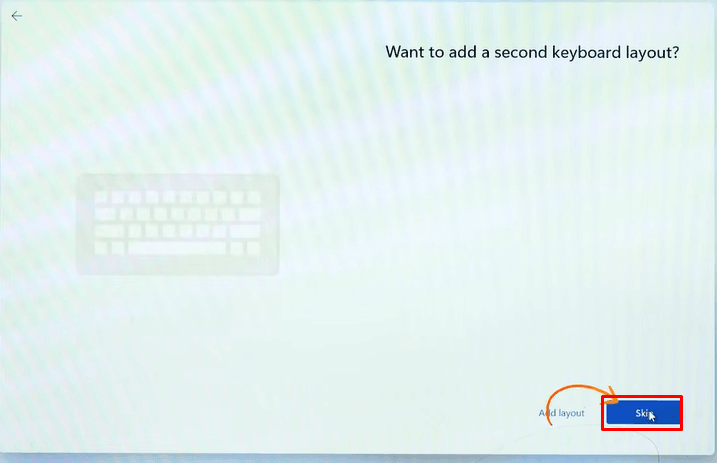
তারপর সেকেন্ড কি বোর্ড এটাকে স্কিপ করে দিবেন। এটা আমাদের এখন প্রয়োজন নেই।
এরপরে কিছুক্ষন সময় নিবে জাস্ট একটু সময় দিবে । এরপর আপনাদের কে আপনার ডিভাইস এর একটি নাম দিতে হবে। আপনারা আপনাদের ইচ্ছে মতো যেকোনো নাম দিতে পারেন। নাম দেওয়ার সময় মনে রাখবেন নামের ভিতরে যেন কোন ফাকা স্পেস, কোন স্পেসাল ক্যারেক্টার , হাইপেন ইত্যাদি না থাকে । শুধু মাত্র এ বি সি ডি ক্যারেক্টার আর নাম্বার দিতে পারবেন। এই নাম টি এখন না দিলেও হয় কারন পরে এটা সেটিংস থেকে পরে দেওয়া যায়। নাম দিয়ে নেক্সট এ ক্লিক করবেন এবং অপেক্ষা করবেন একটু লোডিং নিবে।
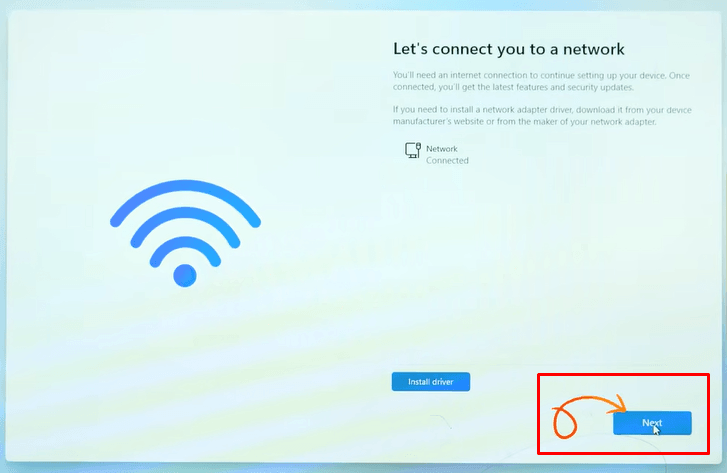
এর পর যে অপশন আসবে এখানে আপনাদের কে ইন্টারনেট কানেকশন দিতে বলবে । চাইলে দিতে পারেন অথবা আমরা পরে দিতে পারি। এবার নেক্সট এ ক্লিক করবেন।
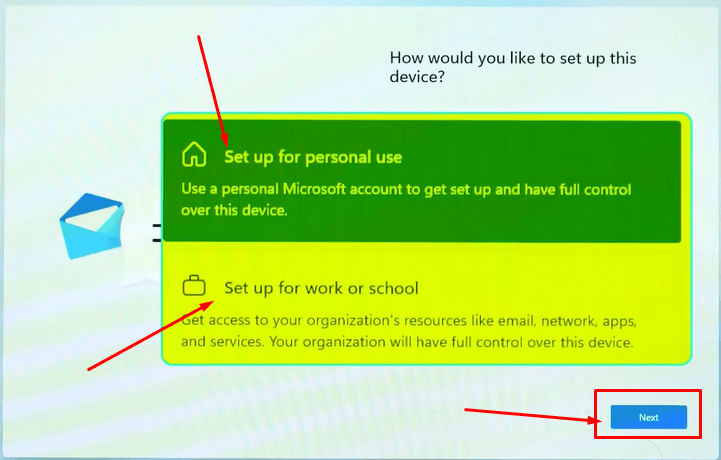
এর পর আপনি কেন এই উইন্ডস টি ইউস কেন করবেন তার একটা পারপাস সিলেক্ট করে নেক্সট ক্লিক করবেন।
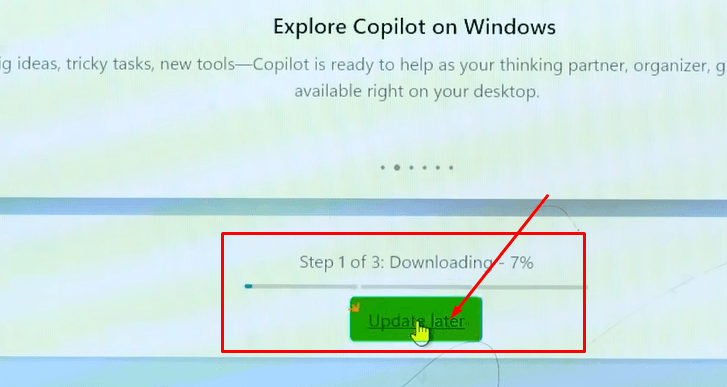
এখন একটু লোডিং নিবে একটু সময় দিবেন । এর পর দেখবেন আপডেট নিচ্ছে । চাইলে এখন আপডেট দিতে পারেন । আমি এখানে আপডেট লেটার করে দিচ্ছি।
এর পরে আবার লোডিং নিবে একটু সময় দিয়ে আমাদেরকে অপেক্ষা করতে হবে।
এর পরে পিসির নাম এবং পিসির একটা পাসওয়ার্ড দিয়ে দিয়ে নেক্সট করে দিবেন।
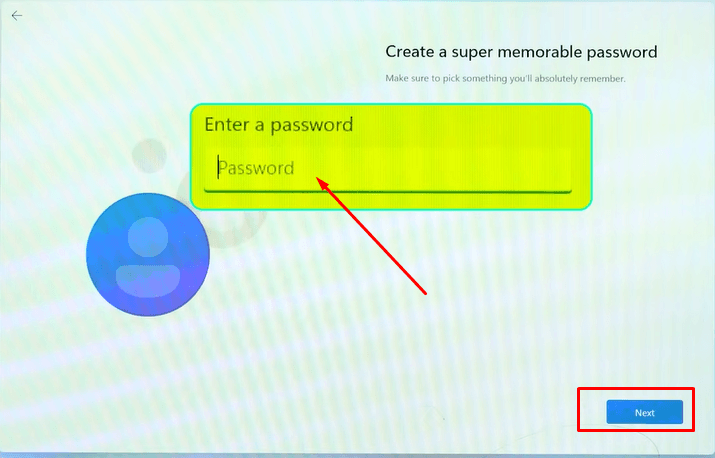
মনে রাখবেন এখানে যদি পাস ওয়ার্ড দেন তবে যতবার পিসি অন করবেন এই পাস ওয়ার্ড ছাড়া কিন্তু পিসি তে প্রবেস করা যাবে না। তাই অবশ্যই এই টি খুবই গুরুত্ব পূর্ণ ।
এর পর বেশ কিছু সার্ভিস দেখতে পাবেন চাইলে এইগুলা অন অথবা অফ করে এক্সেপ্ট ক্লিক করে দিবেন।
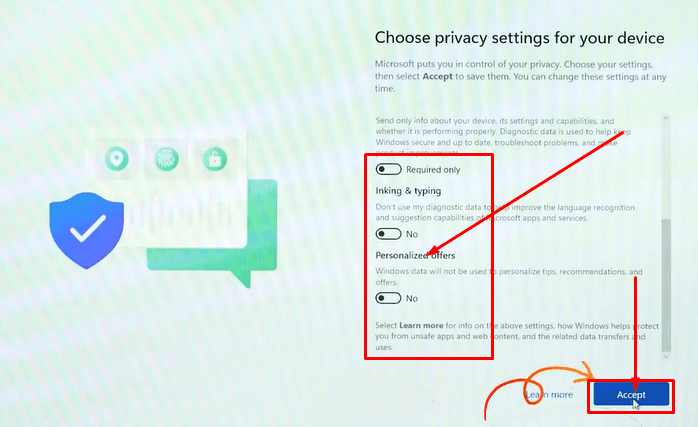
আমাদের কাজ প্রায় শেষ কিন্তু শেষ সময়ে আমাদের কিছুক্ষন অপেক্ষা করতে হবে। তবে একটি বিষয় হলো এখন কনো ভাবে ই কিন্তু আপনার পিসি বন্ধ করা যাবে না। বন্ধ হয়ে গেলে পিসি আবার শুরু থেকে সেট আপ করতে হবে।
উইন্ডোজ সেটআপ সম্পূর্ণ
ফাইনালি আমাদের উইন্ডোজ সেটআপ সম্পূর্ণ হয়ে গেছে দেখুন
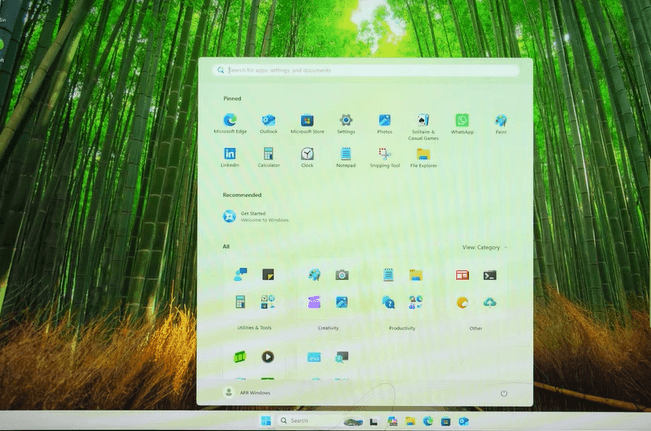
আর এই হলো যে কিভাবে উইন্ডোজ সেটআপ দিতে হয় । এটা কিন্তু একেবারে জেনুইন উইন্ডোজ সেটআপ দিলাম। আপনারা দেখলেন যে আমরা কিন্তু একেবারে মাইক্রোসফট এর অফিসাল ওয়েব সাইট থেকে উইন্ডোজ সেটআপ ফাইল ডাউনলোড করেছি। যার ফলে এটা ১০০ % জেনুইন। আপনারা চাইলে এখন আপনাদের পিসি কে মনের মতো কাস্টমাইজ করতে পারবেন।
FAQ
কিভাবে ল্যাপটপে উইন্ডোজ ইনস্টল করব?
উইন্ডোজ ১১ ইনস্টলেশন মিডিয়াটি উইন্ডোজ ডিভাইসে প্রবেশ করান এবং শুরু করুন।
আমি কি এখনও বিনামূল্যে উইন্ডোজ 11 ইনস্টল করতে পারি?
হ্যাঁ, আপগ্রেডটি এখনও বিনামূল্যে করতে পারবেন।
কিভাবে অপারেটিং সিস্টেম ইনস্টল করব?
আপনি যে অপারেটিং সিস্টেমটি ইনস্টল করতে চান, তার জন্য একটি ইনস্টলেশন মিডিয়া সংগ্রহ করুন । এবং তারপর ইনস্টলেশন মিডিয়াটি আপনার কম্পিউটারের উপযুক্ত ড্রাইভে প্রবেশ করান।
উইন্ডোজ 11 ইনস্টল করতে কত টাকা লাগে?
না উইন্ডোজ 11 ইনস্টল করতে কনো টাকা লাগে না।
10 বছরের পুরনো ল্যাপটপে কি উইন্ডোজ 11 চলবে?
হ্যাঁ, আপনার মতো ১০ বছরের পুরোনো একটি পিসিতেও টিপিএম এবং সিপিইউ চেকগুলো বাইপাস করে উইন্ডোজ ১১ চালানো সম্ভব।
সর্বশেষ উইন্ডোজ কত?
উইন্ডোজের সর্বশেষ ভার্সন হলো উইন্ডোজ ১১ (Windows 11)।
উইন্ডোজ 11 ইনস্টল করার প্রয়োজনীয়তা?
উইন্ডোজ (Windows 10 বা 11) দেওয়ার জন্য প্রথমে একটি ৮ জিবি বা তার বেশি ক্ষমতার পেনড্রাইভ বুটেবল (Bootable) করে নিতে হবে। তারপর বাকি কাজ উপরের মতো করে করতে হবে।
উইন্ডোজ 11 ইনস্টল করার আগে আমার কম্পিউটারের ব্যাকআপ নিতে হবে?
হ্যাঁ , আগে ব্যাকআপ নিতে হবে তারপর ইনস্টল করতে হবে।